
Die Fenritec Alpha iPhone / iPad App unterstützt die Adressbuch- und Kalenderfunktionen noch nicht direkt.
Sie müssen daher die Apple-Funktionen mit einem API-Schlüssel anstelle Ihres herkömmlichen Benutzernamens/Passworts verwenden.
Schritt 1 - Gehe zu den API-Schlüssel-Optionen
Gehe zu deiner Login-Seite https://login.fenritec.eu
Klicke auf mein Konto verwalten dann API-Schlüssel.
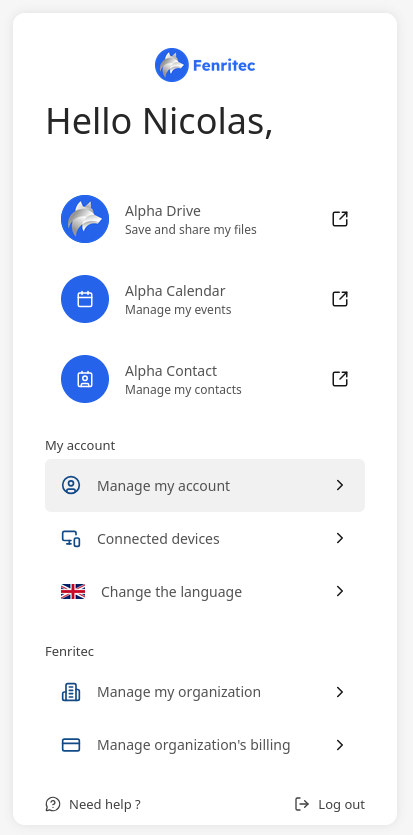
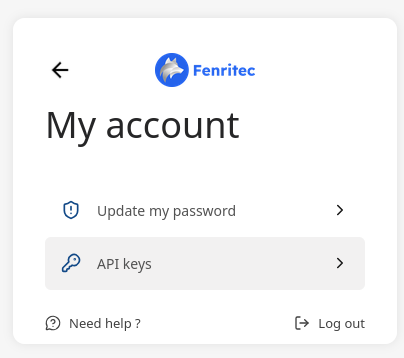
Schritt 2 - Erstelle deinen API-Schlüssel
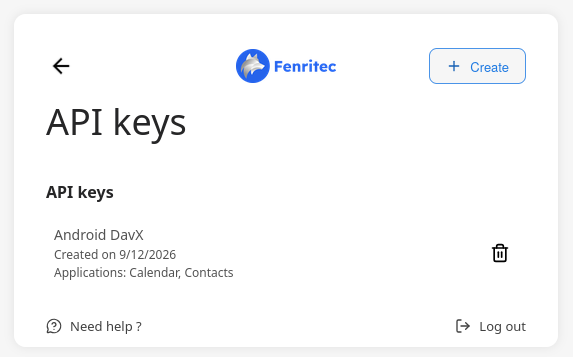
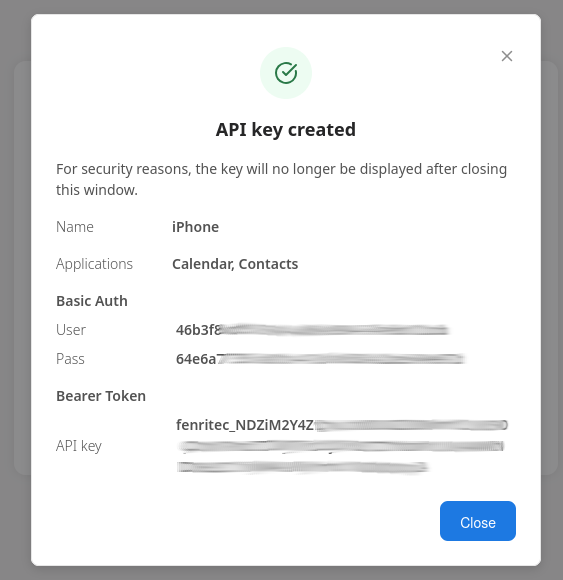
Um deinen apiKey zu erstellen, musst du auf die Schaltfläche Erstellen
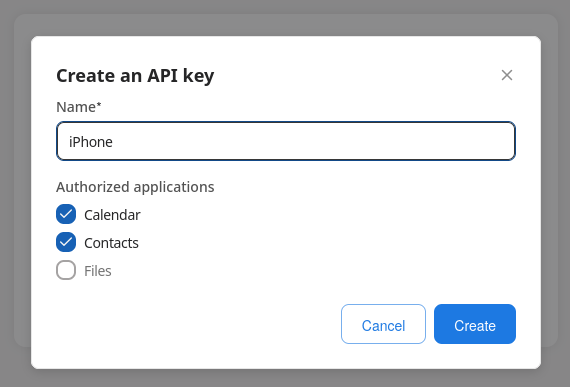
Gib im Namen eine Beschreibung wie iPhone / iPad ein und aktiviere Kalender und Kontakte.
Notiere dir dann den Benutzernamen und das Passwort.
Schritt 3 - Gehe zu Einstellungen
Gehe zu den Einstellungen deines iPhones oder iPads.
Schritt 4 - Tippe auf Kalender
Tippe auf Kalender.
Schritt 5 - Tippe auf Konten
Tippe auf Konten.
Schritt 6 - Tippe auf Konto hinzufügen
Tippe auf Konto hinzufügen.
Schritt 7 - Tippe auf Andere
Tippe auf Andere.
Schritt 8 - Tippe auf CalDAV-Konto hinzufügen
Unter Kalender, tippe auf CalDAV-Konto hinzufügen.
Schritt 9 - Gib die Servereinstellungen ein
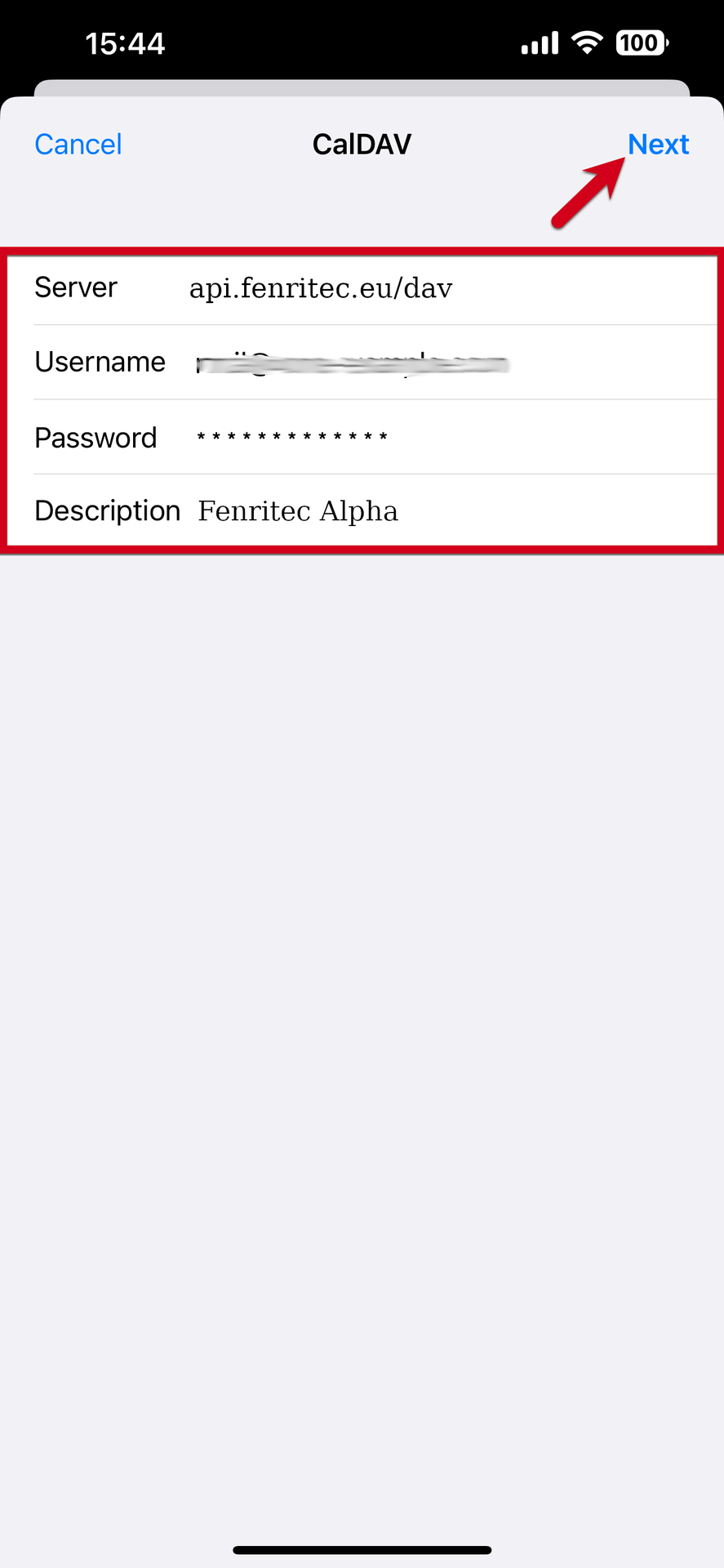
Gib die folgenden Details für dein Konto ein und tippe auf Weiter:
Server : api.fenritec.eu/dav
Benutzername : der Benutzername des API-Schlüssels
Passwort : das Passwort des API-Schlüssels
Beschreibung : Geben Sie ihm einen Namen, um seine Erkennung zu erleichtern.
Schritt 10 - Drücken Sie auf Speichern
Drücken Sie auf Speichern in der oberen rechten Ecke.
Schritt 11 - Machen Sie dasselbe für die Kontakte
Sie müssen die Methode wiederholen, indem Sie auf "Ein CardDAV-Konto hinzufügen" für die Adressbücher drücken.
Das ist alles! Ihr CalDAV-Konto wird jetzt beginnen, mit Ihrem iPhone oder iPad zu synchronisieren.