
L'application iPhone / iPad Fenritec Alpha ne supporte pas encore les fonctionnalité de Carnet d'adresses ou de Calendrier directement.
Vous devez donc passer par les fonctionnalités Apple avec une API Key au lieu de votre utilisateur / mot de passe traditionnel.
Étape 1 - Aller dans les options API Key
Allez sur votre page de login https://login.fenritec.eu
Cliquez sur gérer mon compte puis Clés API.
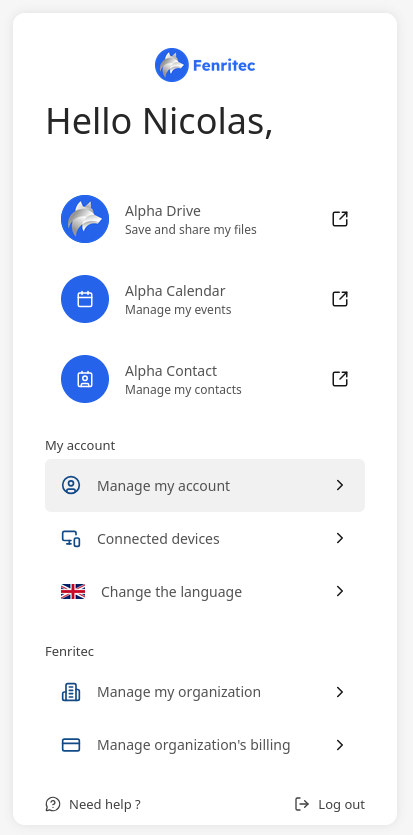
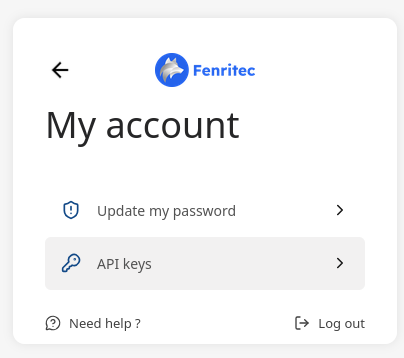
Étape 2 - Créez votre Clé API
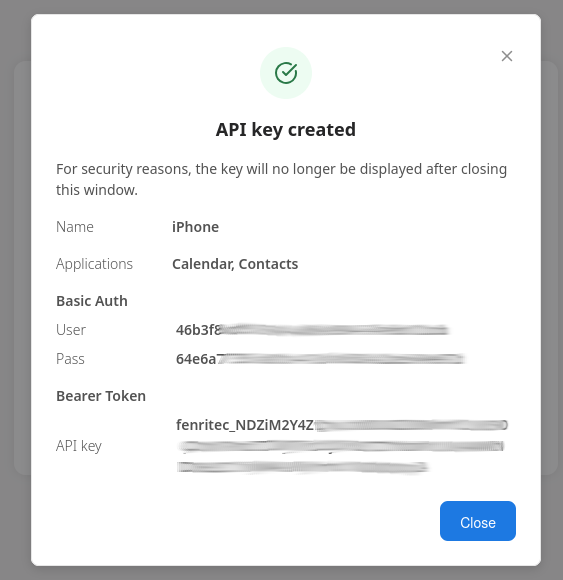
Pour créer votre apiKey vous devez cliquer sur le bouton Créer
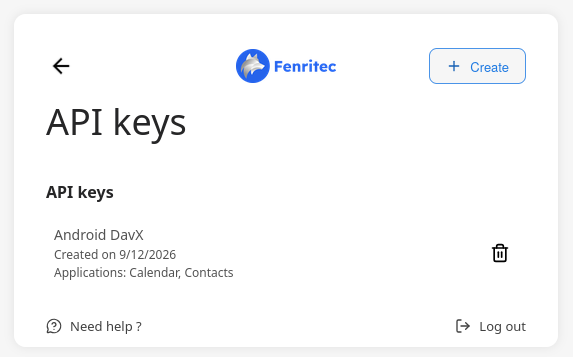
Dans le nom, mettez une description type iPhone / iPad et cochez calendrier et contacts.
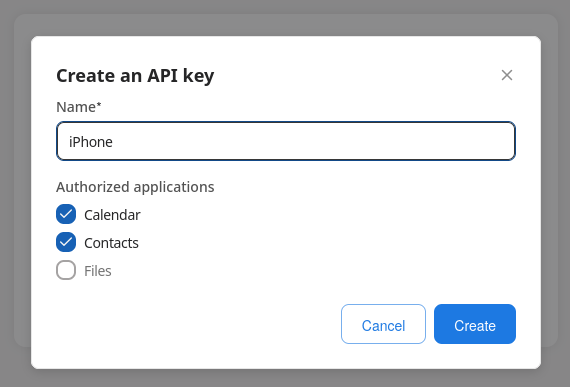
Notez ensuite le nom d'utilisateur et le mot de passe.
Étape 3 - Accédez à Réglages
Allez dans les Réglages votre ton iPhone ou de ton iPad.
Étape 4 - Appuyez sur Calendrier
Appuyez sur Calendrier.
Étape 5 - Appuyez sur Comptes
Appuyez sur Comptes.
Étape 6 - Appuyez sur Ajouter un compte
Appuyez sur Ajouter un compte.
Étape 7 - Appuyez sur Autre
Robinet Autre.
Étape 8 - Appuyez sur Ajouter un compte CalDAV
Sous Calendriers, appuyez sur Ajouter un compte CalDAV.
Étape 9 - Entrez les paramètres du serveur
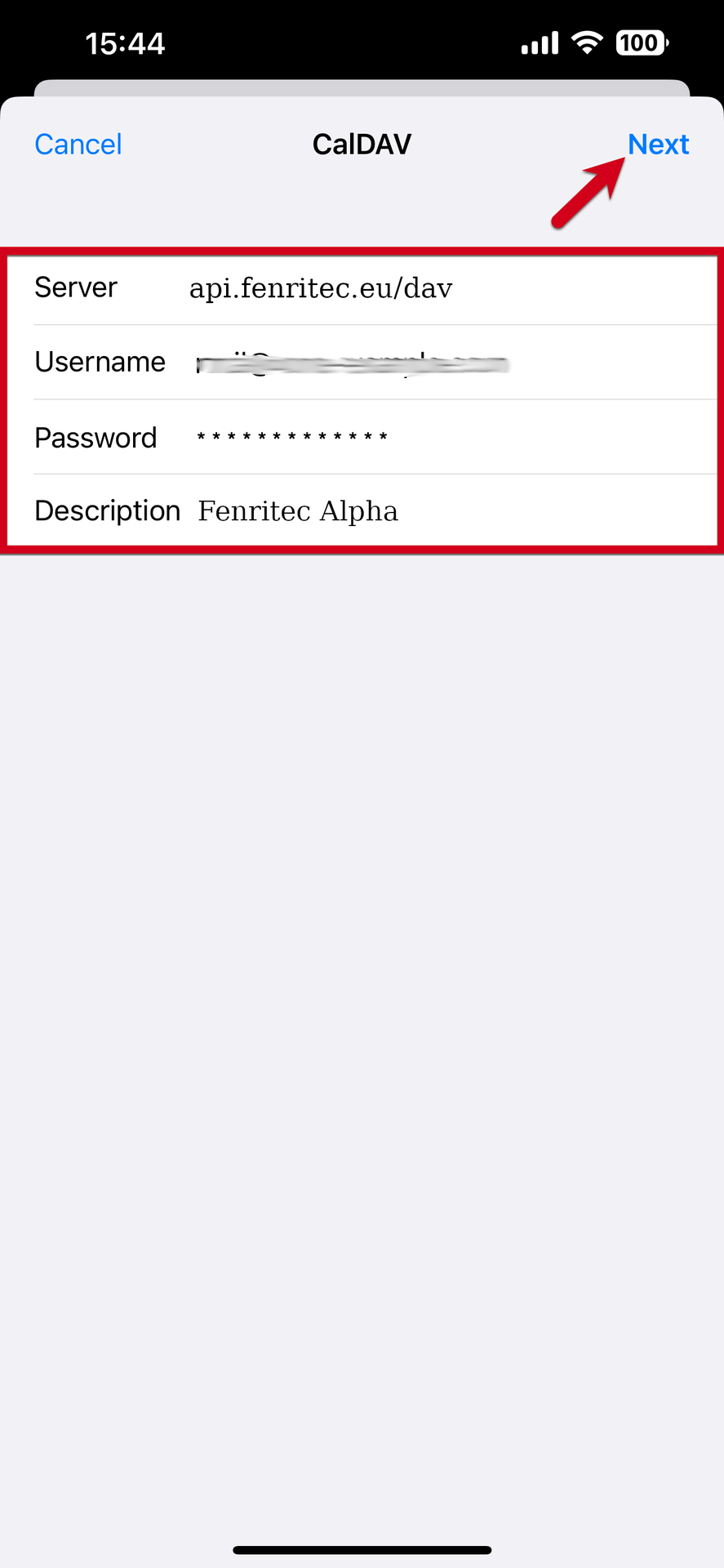
Saisis les détails suivants pour ton compte et appuie sur Suivant:
Serveur : api.fenritec.eu/dav
Nom d'utilisateur : Le nom d'utilisateur de l'api key
Mot de passe : Le mot de passe de l'api key
Description : Donnez-lui un nom afin de faciliter sa reconnaissance.
Étape 10 - Appuyez sur Enregistrer
Appuyez sur Enregistrer dans le coin supérieur droit.
Étape 11 - Faites la même chose pour les contacts
Vous devez refaire la méthode en appuyant sur "Ajouter un compte CardDAV" pour les carnets d'adresse.
C'est tout ! Votre compte CalDAV va maintenant commencer à synchroniser avec votre iPhone ou iPad.